Acesso remoto
Permite que a equipe acompanhe a tela do seu computador durante o atendimento e oriente você na sua necessidade.
FC Remoto • Suporte oficial
O FC Remoto é o software de acesso remoto e suporte oficial utilizado pela FC Sistemas para atender você e acompanhar sua necessidade diretamente no computador.
Para Windows • Arquivo FC-Remoto.exe
Atendimento próximo, mesmo de longe
Permite que a equipe acompanhe a tela do seu computador durante o atendimento e oriente você na sua necessidade.
É o software utilizado pela FC Sistemas nos atendimentos remotos. Em caso de dúvida, fale com nossos canais oficiais.
Do download à primeira abertura: siga as etapas abaixo para deixar o FC Remoto preparado para o atendimento.
Passo a passo no Windows
Baixe, execute e siga as telas na sequência. As setas nas imagens mostram onde clicar.
Clique em “Baixar FC Remoto” e aguarde o download do arquivo FC-Remoto.exe no seu computador Windows.
Baixar FC-Remoto.exe →Abra a pasta Downloads, ou a pasta escolhida para salvar o arquivo, e dê dois cliques em FC-Remoto.exe para abrir o programa.
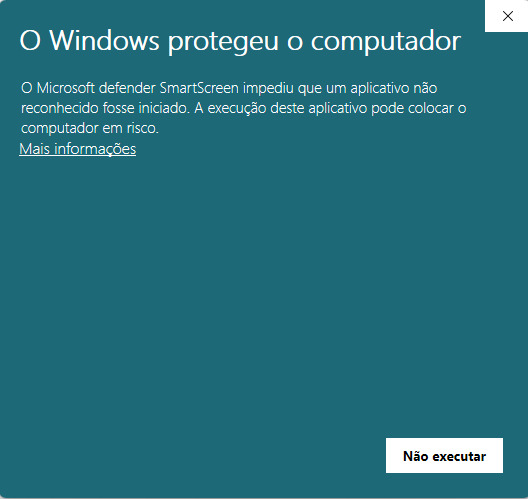
A mensagem “O Windows protegeu o computador” pode ou não aparecer, dependendo das configurações do Windows. É uma verificação adicional de segurança do Microsoft Defender SmartScreen para aplicativos não reconhecidos; o aviso, por si só, não significa que o arquivo seja vírus ou malware. Se aparecer, clique em “Mais informações”. Se não aparecer, siga diretamente para a etapa “Clique em Instalar”.
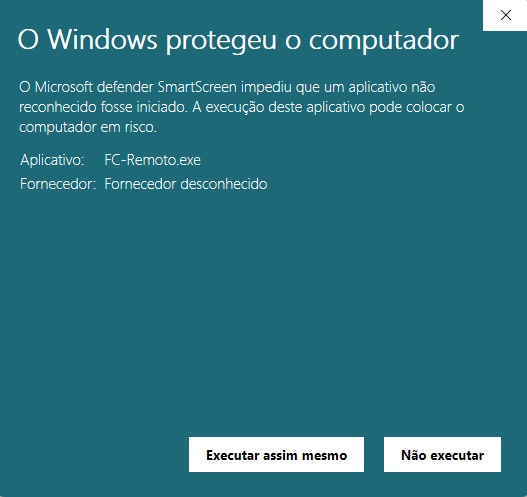
Após clicar em “Mais informações”, confira se o aplicativo exibido é FC-Remoto.exe e se você o baixou pelo link oficial desta página. Somente nesse caso, clique em “Executar assim mesmo” para continuar. Se tiver dúvida sobre a origem do arquivo ou se o aviso for diferente das imagens, não prossiga e entre em contato com o suporte oficial.
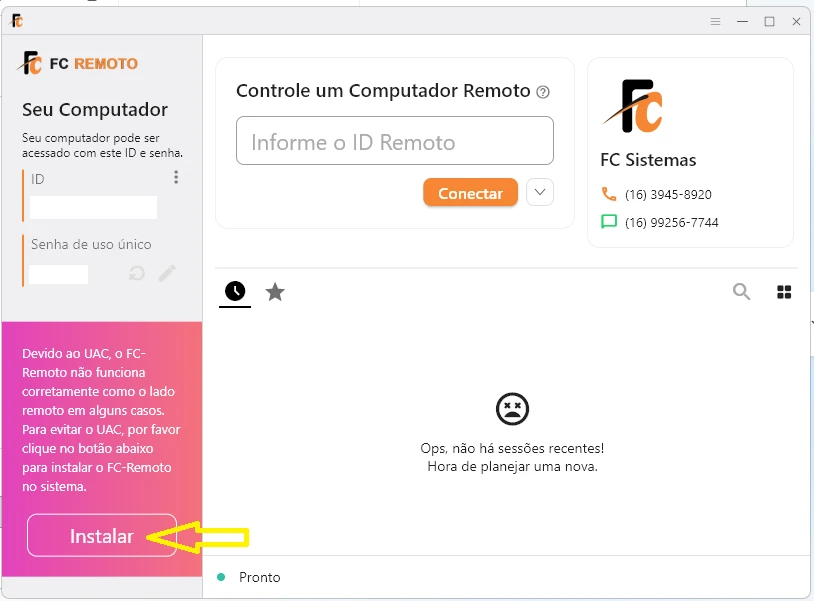
Na primeira tela do FC Remoto, localize o botão “Instalar” no canto inferior esquerdo. Clique nele para abrir as opções de instalação, como indicado pela seta na imagem.
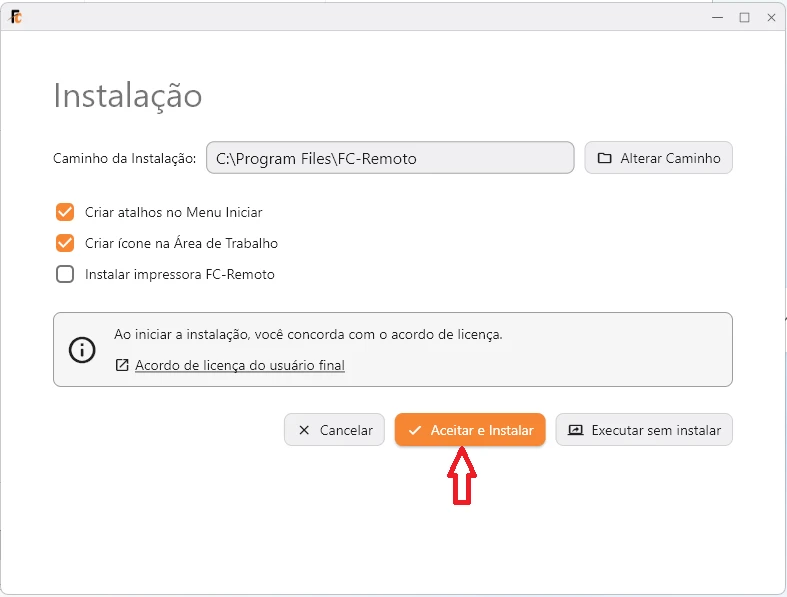
Confira o caminho de instalação e as opções de atalhos. Leia o acordo de licença e, se concordar, clique em “Aceitar e Instalar”. Caso o Windows solicite permissão, confira se a solicitação corresponde ao arquivo que você acabou de baixar antes de continuar.
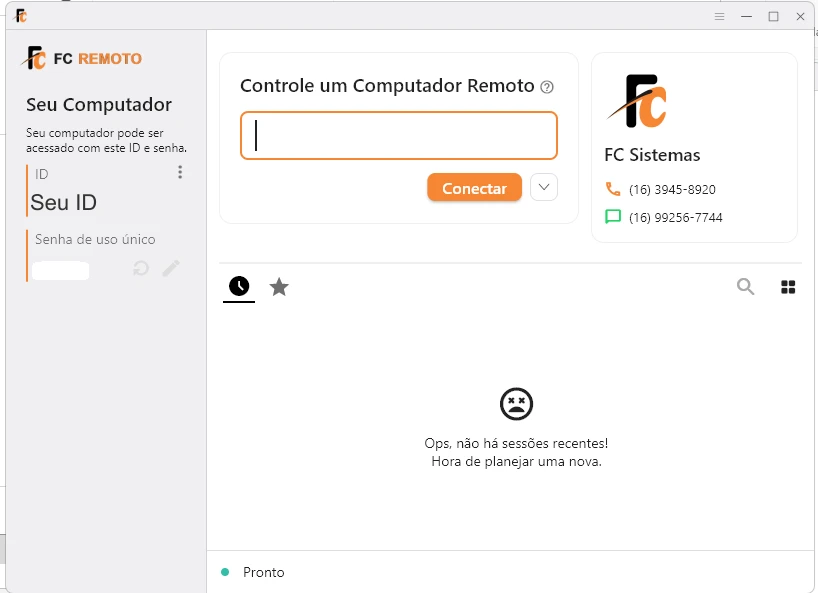
Após a instalação, o FC Remoto exibe a tela principal com seu ID e a senha de uso único na área “Seu Computador”. Entre em contato com o suporte oficial da FC Sistemas e siga as orientações da equipe para iniciar o atendimento.
Conte com a FC Sistemas
Converse com nossa equipe de suporte para receber orientação sobre a instalação e o atendimento remoto.